
Qwirbel im Demo-Modus testen
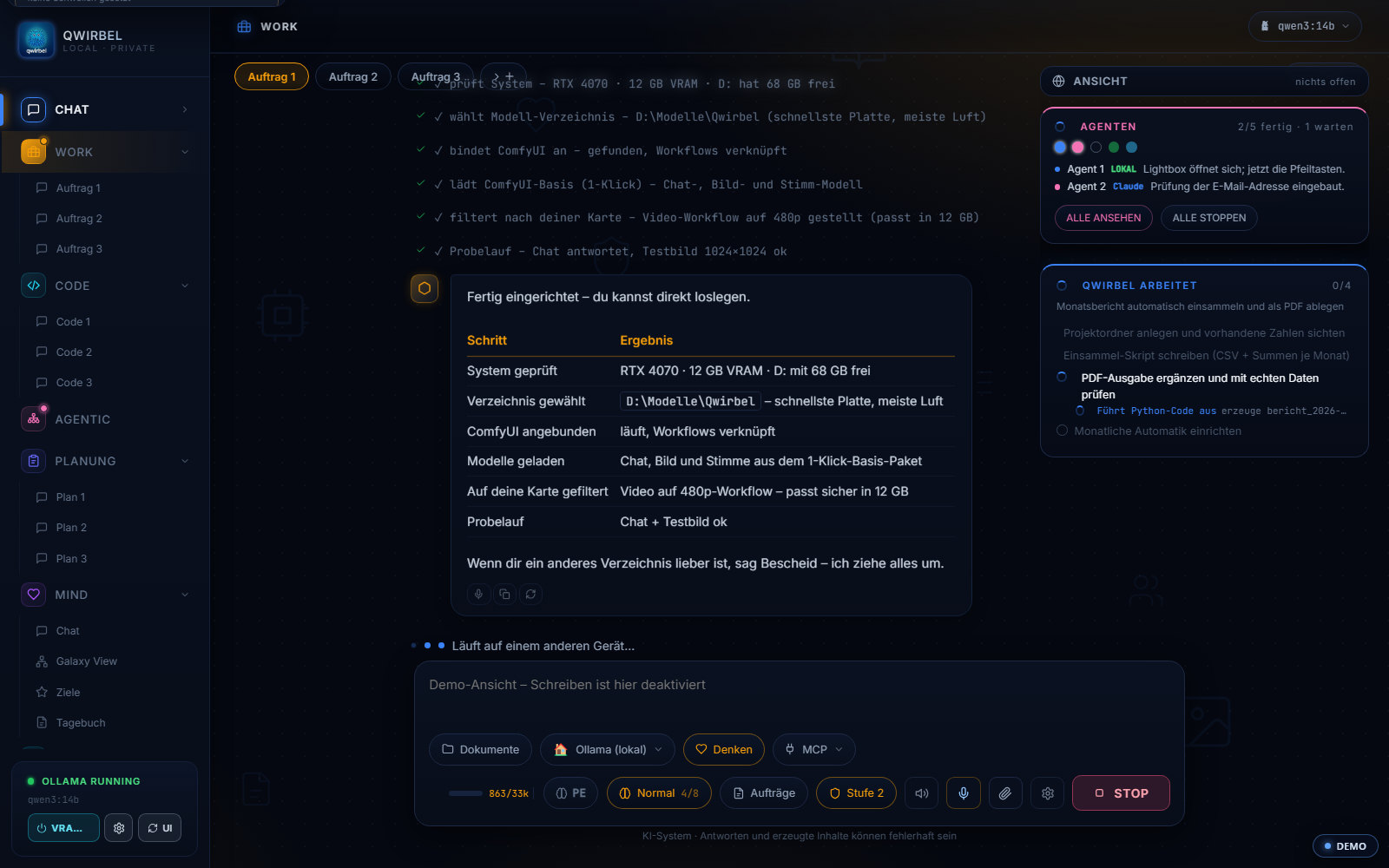
Die komplette Oberfläche mit Beispieldaten. Klick dich durch jeden Tab – Chat, Work, Code, Modell-Store, Hyperspace-Cluster und alle Einstellungen. Direkt im Browser, nichts wird gesendet.
Reine Vorschau: Schreiben und Senden sind aus. Einstellungen darfst du ausprobieren – nach dem Neuladen ist alles wie vorher.
Normal = Einzelplatz · Server = zusätzlich Admin-Tab mit Team-Konten, Rollen & PC-Flotte.
Als IT sieht man Qwirbel mit den Augen eines Mitarbeiters – und legt hier fest, was er darf.
Wofür willst du Qwirbel sehen?
Vier kurze Fragen – daraus bauen wir dir einen Rundgang. Überspringen geht jederzeit.
Soll Qwirbel komplett lokal bleiben?
Genau diese Frage stellt dir das Programm beim ersten Start auch – hier siehst du, wo sie später steht.
Wie soll er aussehen?
Aussehen und Größe gelten pro Gerät – am Handy also anders als am PC.
Und dein Menü?
Die Tab-Leiste links ist keine feste Liste – du bestimmst, was du siehst.
Dein Rundgang steht
Qwirbel fährt die Stationen selbst an – du kannst jederzeit übernehmen.
Neu in dieser Version – zum Selbstausprobieren
- Rechtsklick überall Auf Eingabefeld, Textfeldern und Chat-Nachrichten – mit Zitieren und „genauer erklären lassen“.
- Bild neu generieren Rechtsklick auf ein Bild: frischer Seed, Prompt verbessern oder das Aussehen übernehmen.
- Tabs nach deinem Kopf Verschieben, per Rechtsklick fixieren, eigene Farbe, eigenes Tastenkürzel.
- Größe & Hintergrund Von Klein bis Riesig, eigenes Hintergrundbild mit Weichzeichner.
- Workflow-Einstellungen Auflösung, Schritte und Qualität selbst wählen – Qwirbel warnt, wenn der Grafikspeicher nicht reicht.
- Agenten im Blick Jeder Agent hat sein eigenes Aufgaben-Fenster – aufklappbar, mit Haken.
- Kopf-Platz als Ring Der Ring an der Eingabezeile zeigt, wie voll der Kopf gerade ist. Zeig mit der Maus darauf – dann steht da, wohin der Platz geht: Nachrichten, Dateien, Werkzeuge, MCP.
- Mühe und Rechte als Figur Zwei Regler mit kleinen Pixelfiguren: wie viel Mühe sich Qwirbel gibt und wie viele Rechte er ohne Rückfrage hat. Jede Stufe sieht anders aus.
Sicher, lokal, unverbindlich
Nichts geht raus
Die Demo läuft in deinem Browser und ruft keine fremden Server auf.
Ausprobieren erlaubt
Menüs, Farben, Einstellungen: alles anklickbar. Gespeichert wird nichts – nach dem Neuladen ist alles wie vorher.
Alles erfunden
Namen, Zahlen, Chats und Termine sind Beispieldaten – nichts Echtes.
Häufige Fragen zur Demo
Ist das die echte Qwirbel-Oberfläche?
Ja. Es ist genau die App aus dem Windows-Paket, nur mit Beispieldaten statt einem echten Konto. Du siehst und bedienst dieselbe Oberfläche wie nach dem Kauf.
Kostet die Demo etwas? Muss ich etwas installieren?
Nein. Die Demo läuft direkt im Browser – ohne Konto, ohne Download, ohne Installation.
Werden dabei Daten übertragen?
Nein. Die Demo läuft komplett in deinem Browser und ruft nichts nach draußen. Alle Inhalte (Chats, Namen, Zahlen, Termine) sind erfunden.
Kann ich im Demo etwas kaputt machen?
Nein. Schreiben, Senden, Speichern und Löschen sind abgeschaltet – es ist reines Anschauen. Einstellungen kannst du ausprobieren; nach dem Neuladen steht wieder alles wie vorher.
Was ist im gekauften Qwirbel anders?
Alles funktioniert dann echt: eigene Modelle laden, chatten, Bilder/Videos/Musik erzeugen, Aufgaben erledigen – lokal auf deinem PC, ohne Cloud.
Die Vorschau ruckelt oder lädt lange – geht es auch einfacher?
Ja. Die Oberfläche wird beim ersten Aufruf in deinem Browser aufgebaut, das kostet auf älteren Geräten einen Moment. Über der Vorschau gibt es den Knopf „Als Bilder“: dieselbe Oberfläche als Bilderstrecke zum Durchblättern, ohne Rechenlast. Zurück zur bedienbaren Vorschau kommst du mit demselben Knopf.
Kann ich jemandem genau das zeigen, was ich gerade sehe?
Ja. Der Knopf „Link kopieren“ über der Vorschau erzeugt eine Adresse, die Edition, Rolle und den geöffneten Reiter mitbringt. Wer sie öffnet, landet direkt an derselben Stelle – praktisch, um einer Kollegin genau die eine Ansicht zu zeigen.
Gefällt dir, was du siehst?
Hol dir Qwirbel und nutze alles echt – lokal auf deinem PC, einmal zahlen, kein Abo. Ab 60 €.