
在演示模式下试用 Qwirbel
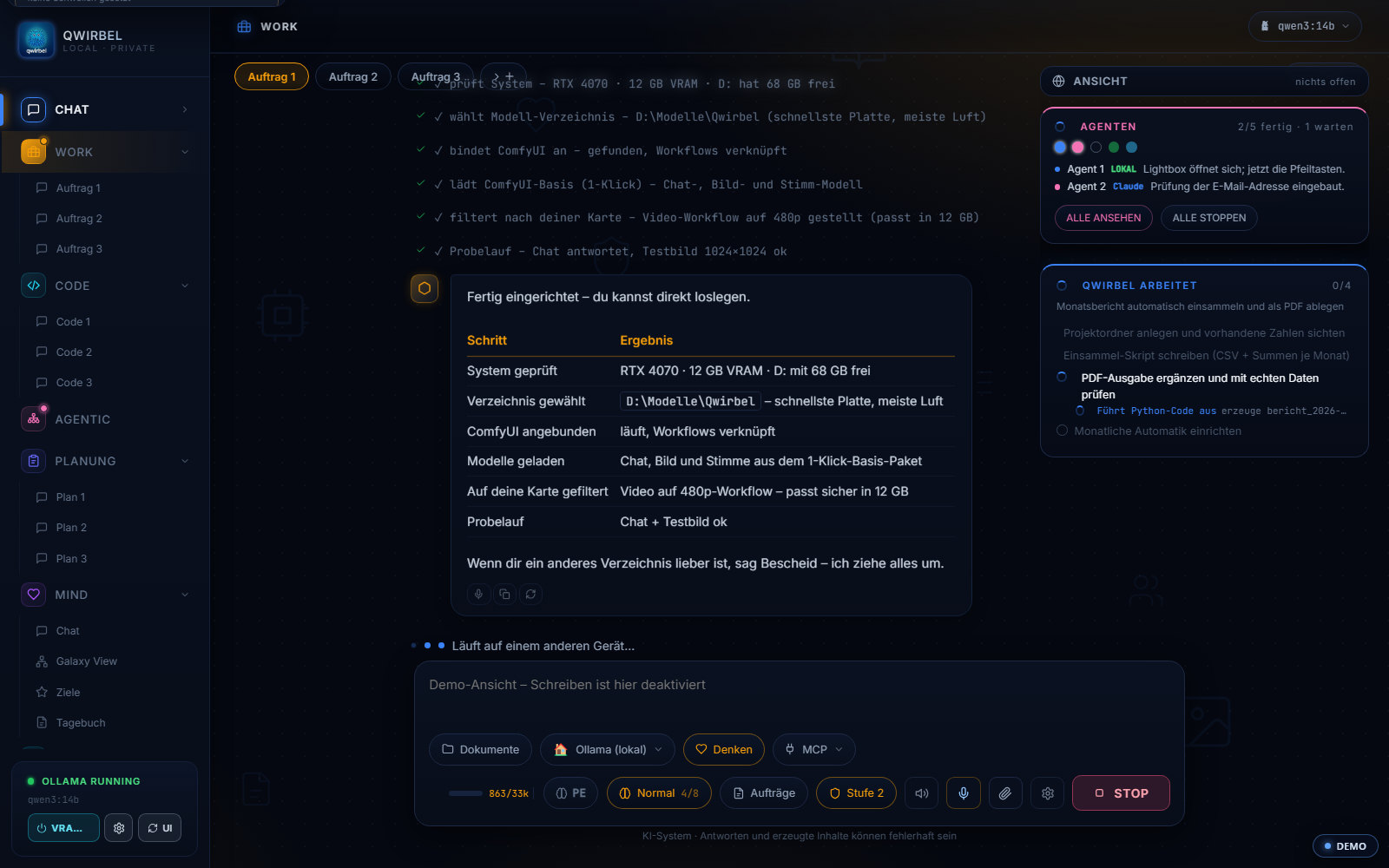
带示例数据的完整界面。每个标签页都可以点开——聊天、工作、代码、模型库、Hyperspace 集群和全部设置。就在你的浏览器里,什么都不会被发送出去。
仅供查看:写入和发送已关闭。设置尽管试,重新载入后一切都会恢复原样。
Normal = 单人使用 · Server = 增加一个管理标签页,含团队账号、权限和电脑清单。
作为信息技术负责人,你可以用员工的眼光看 Qwirbel,并在这里规定他能做什么。
你想为了什么来看 Qwirbel?
四个简短的问题——我们据此为你编排一次导览。随时可以跳过。
要让 Qwirbel 完全留在本地吗?
程序在第一次启动时问的正是这个问题——这里你能看到之后这个开关在哪儿。
你希望它是什么样子?
外观和大小按设备分别生效——手机因此可以和电脑不一样。
那你的菜单呢?
左边那排标签页不是固定名单——看到什么由你决定。
你的导览准备好了
Qwirbel 会自己走完各站——你随时可以接手操作。
这一版的新功能——自己试试看
- 到处都能右键 在输入框、文本框和聊天消息上都可以,还带引用和“讲得再细一点”。
- 重新生成一张图 在图片上右键:换新种子、改进提示词,或者复制画风。
- 标签页随你安排 挪动位置、右键固定、自己的颜色、自己的快捷键。
- 大小与背景 从小到很大,还能用自己的背景图和模糊效果。
- 工作流设置 分辨率、步数和质量由你自己选——显存吃紧时 Qwirbel 会提醒。
- 一眼看清所有智能体 每个智能体都有自己的任务窗口——可以展开,完成的条目会打勾。
- 用圆环显示脑中余量 输入行旁边的圆环显示此刻脑子有多满。把鼠标移上去,就能看到空间都用在哪儿了:消息、文件、工具、MCP。
- 用小人显示投入与权限 两个滑块配着像素小人:Qwirbel 下多大功夫,以及不问就能做多少事。每一档的样子都不同。
安全、本地、无牵无挂
什么都不会出去
演示在你的浏览器里运行,不调用任何外部服务器。
尽管试
菜单、颜色、设置:全都能点。什么都不会保存——重新载入后一切都会恢复原样。
全是编出来的
名字、数字、对话和日期都是示例数据,没有一样是真的。
关于演示的常见问题
这是 Qwirbel 真正的界面吗?
是的。它就是 Windows 安装包里的那个程序,只是填了示例数据而不是真实账号。你看到和用到的界面,和购买之后完全一样。
演示要花钱吗?需要安装什么吗?
不用。演示直接在你的浏览器里运行——不需要账号,不需要下载,不需要安装。
会传输什么数据吗?
不会。演示完全在你的浏览器里运行,不向外发出任何请求。所有内容(对话、名字、数字、日期)都是编出来的。
我会在演示里弄坏什么吗?
不会。写入、发送、保存和删除都已关闭——它只供查看。设置可以尽管试;重新载入后一切都会恢复原样。
买下来的 Qwirbel 有什么不同?
那时一切都会真正运作:加载你自己的模型、聊天、生成图像视频和音乐、把活交给它去做——就在你自己的电脑上,不经过云端。
预览加载得慢,有更省事的办法吗?
有。首次访问时界面要在你的浏览器里搭建,在较老的机器上会花一点时间。预览上方有一个“以图片形式”按钮:同样的界面变成一组可翻阅的截图,完全没有计算负担。用同一个按钮就能回到可点击的预览。
我能把自己正看到的样子原样给别人看吗?
可以。预览上方的“复制链接”按钮会生成一个地址,把版本、角色和打开的标签页都带上。谁打开它,就会落到完全相同的位置——想让同事看某个特定画面时很方便。