
Bilder bearbeiten,
ohne sie wegzugeben
Du beschreibst die Änderung in normalen Worten und gibst Qwirbel bis zu drei Bilder mit: eines als Vorlage, zwei weitere als Referenz – zum Beispiel eine Person, ein Kleidungsstück und einen Hintergrund. Gerechnet wird auf deiner eigenen Grafikkarte, die Bilder verlassen den Rechner nicht.
Ab 60 € · Einmalzahlung, kein Abo · für Windows, Linux und macOS
Das Wichtigste in Kürze
Bis zu 3 Bilder kombinieren
Ein Bild als Vorlage, zwei weitere als Referenz. So kannst du Personen, Objekte oder Stile aus verschiedenen Bildern zusammenführen, statt alles neu zu beschreiben.
In Worten statt in Reglern
„Setz die Person vor den Hintergrund aus Bild 2“ genügt – Qwirbel baut daraus den passenden Ablauf.
Nichts wird hochgeladen
Vorlage und Ergebnis bleiben auf deinem PC. Kein fremder Server sieht deine Fotos.
Du behältst die Kontrolle
Format, Auflösung, Schrittzahl und Dauer kannst du selbst setzen – oder Qwirbel entscheiden lassen.
Screenshot einfach einfügen
Ein Bild aus der Zwischenablage landet mit Strg+V direkt in der Eingabezeile – mit Vorschau, bevor du absendest. Kein Zwischenspeichern, kein Datei-Dialog.
Drei Bilder, ein Auftrag
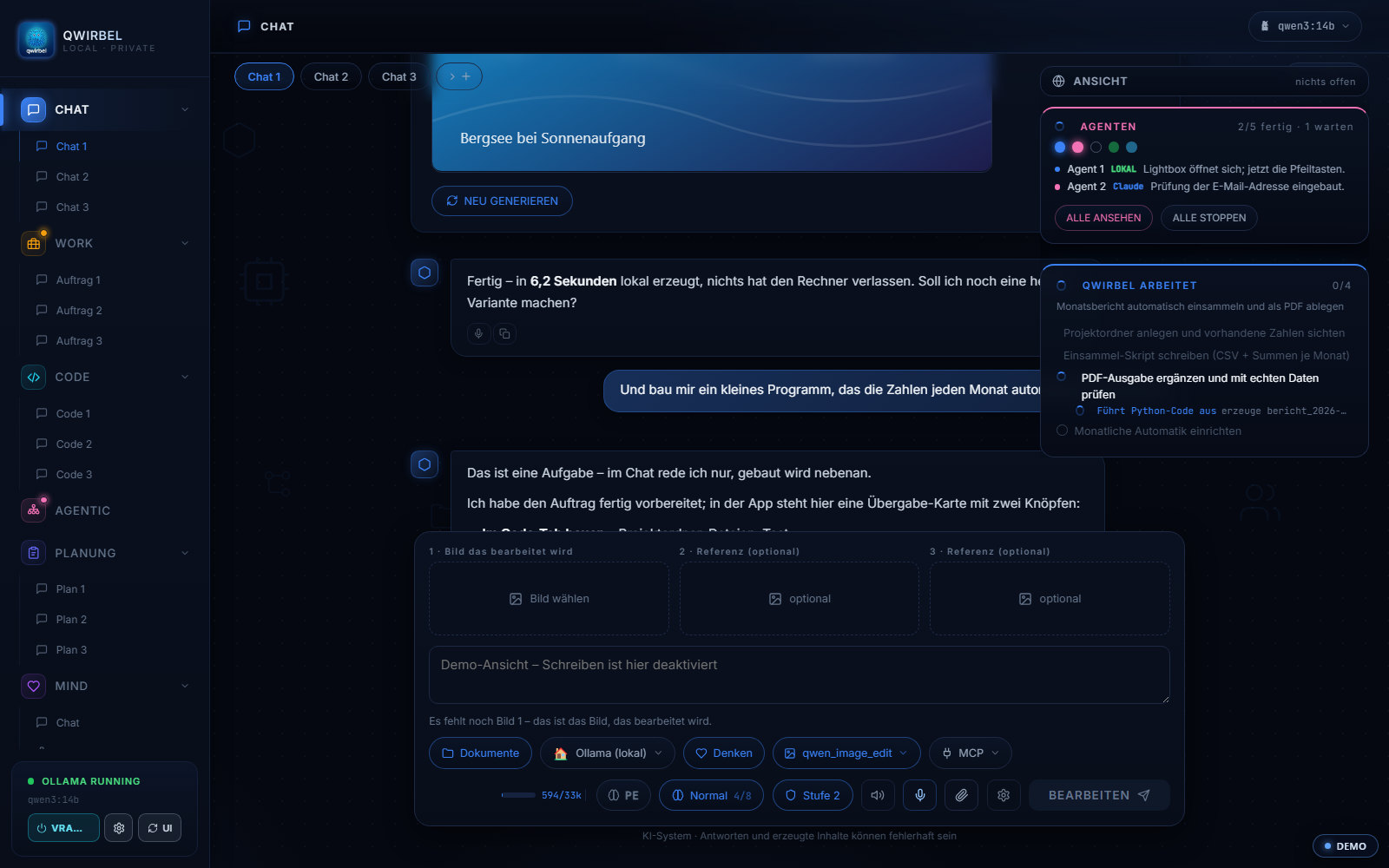
Wie das Verändern eines Bildes abläuft
Oben steht, was möglich ist. Hier steht, wie die drei Felder zusammenspielen und was dabei mit deinen Dateien passiert.
Was in die drei Felder gehört
Ins erste Feld kommt die Vorlage – das Bild, das verändert werden soll. In die beiden anderen kommen Referenzen: ein Stil, ein Hintergrund, ein Gegenstand, der übernommen werden soll. Was passieren soll, beschreibst du in Worten. Die Kombination aus Vorlage plus zwei Referenzen ist der Unterschied zu einem reinen Text-zu-Bild-Ablauf.
Welche Modelle das können
Qwen-Image-Edit ist hier die Arbeitspferd-Familie – sie ist eigens fürs Verändern vorhandener Bilder gebaut und stark, wenn Text im Bild steht. Die übrigen Bildfamilien stehen ebenfalls zur Wahl; welche Fassung auf deine Karte passt, zeigt derselbe Filter wie bei der Bilderzeugung.
Das Ausgangsbild bleibt erhalten
Das Ergebnis kommt als neue Datei daneben, die Vorlage wird nicht überschrieben. Das ist bewusst so: Ein Bearbeitungsschritt, der das Original verbraucht, ist beim zweiten Versuch nicht mehr wiederholbar.
Ein Screenshot reicht als Eingabe
Seit v1.27 lässt sich ein Bild direkt mit Strg+V in die Eingabezeile einfügen – auch aus einem Screenshot-Werkzeug. Es erscheint als Vorschau, bevor du absendest, wird als echte Datei abgelegt und ist danach weiterverwendbar: ansehen, bearbeiten, als Startbild für ein Video nehmen.
Was auf dem Rechner bleibt
Vorlage, Referenzen und Ergebnis liegen auf deiner Platte. Es gibt keinen Upload, keine Vorschau bei einem Anbieter und keine Kopie, die zum Training verwendet würde. Wer geschäftliche Bilder bearbeitet, muss dafür also keinen Vertrag mit einem Dritten schließen.
Was Leute dazu wissen wollen
Wie bekomme ich ein Bild in den Chat?
Auf zwei Wegen: über die Datei-Auswahl – oder einfach mit Strg+V aus der Zwischenablage. Ein Screenshot oder eine Kopie aus dem Browser landet direkt in der Eingabezeile, mit Vorschau vor dem Absenden. Qwirbel legt es als echte Datei ab und kann damit weiterarbeiten: ansehen, bearbeiten oder als Startbild für ein Video.
Was brauche ich dafür?
Eine Grafikkarte mit genug Speicher und die ComfyUI-Basis, die Qwirbel im Models-Tab mit einem Klick nachlädt. Danach läuft alles lokal.
Wie viele Bilder kann ich mitgeben?
Bis zu drei: ein Ausgangsbild und zwei optionale Referenzen. Qwirbel zeigt dir im Chat, welches Bild an welcher Stelle steht.
Gehen meine Bilder in eine Cloud?
Nein. Die Bearbeitung läuft auf deiner eigenen Hardware. Ohne Internetverbindung funktioniert sie genauso.
Darf ich die Ergebnisse veröffentlichen?
Das hängt vom verwendeten Modell und dessen Lizenz ab sowie von den Rechten an deinen Ausgangsbildern. Prüfe das im Einzelfall – wir geben dazu bewusst keine Rechtsauskunft.
Das kann Qwirbel auch
Alle Fähigkeiten stecken in derselben Anwendung – ein Kauf, ein Schlüssel.